专家模式是什么:烧瓶图标里的深度读数
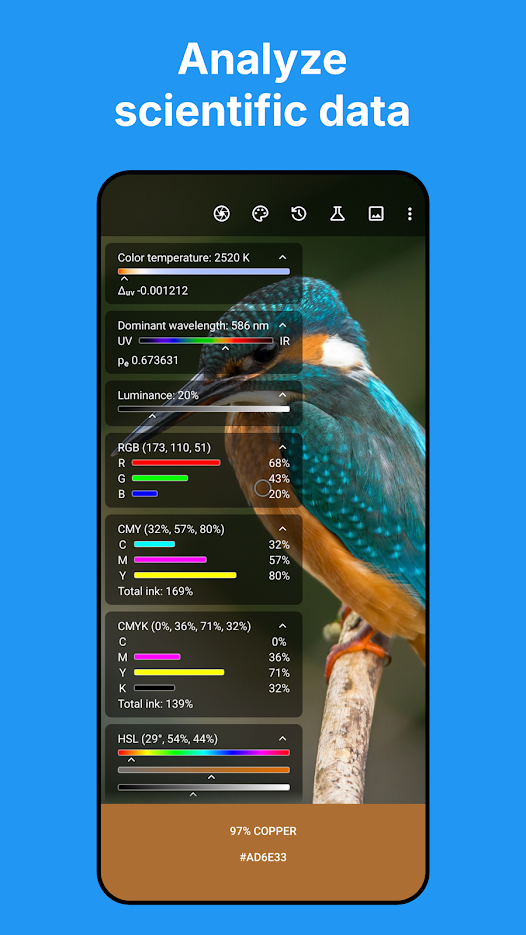
取色界面顶栏那个烧瓶图标,点开就是专家模式:同一颗颜色,从「一个名字一个色号」展开成一整面科学读数墙。
怎么开
取色界面(相机或图片均可)顶部点烧瓶图标切换。开启后读数区变成一摞可展开的数据行:
- 色温(K)
- 主波长(nm)
- 亮度(Luminance,%)
- RGB / CMY / CMYK / HSL / HSV 等色值体系
- (继续下滑还有 RYB、CIE LAB、CIE XYZ)
每行右侧的箭头展开后是动态分量条:渐变标尺上一个指针随读数实时滑动,RGB 行则是红绿蓝三根条各带百分比。行头再点一下可折叠。
为什么值得开
普通读数告诉你「这是什么颜色」,专家模式告诉你「这颗颜色的成分」:
- 做灯光与屏幕相关判断时,色温一栏比肉眼准得多(见色温与主波长)。
- 做颜色比较时,LAB 和 Delta E 是唯一客观的尺子(见CIE LAB 与 XYZ、Delta E 色差匹配)。
- 做数据采集时(有科研团队就这么用),稳定的分量读数就是实验数据来源。
界面太挤怎么办
每个数据行都可以在设置(Expert mode items)里单独开关——只留你用得上的几行,界面立刻清爽。逐项位置见设置逐项讲。
三点预期管理
- 这些读数来自相机或图片的像素值,精度受设备与光线限制,属「参考级」而非「计量级」。
- 分量条是实时刷新的,锁定读数(存历史)后再细看更从容。
- LAB/XYZ/色温的概念门槛在本组后面三页逐一拆解,不用一上来全看懂。